本帖最后由 lichao 于 2026-2-22 13:06 编辑
MacOS 上部署 OpenClaw 的全界面操作方案
本人环境:MacOS + Docker 桌面版 + Ollama.app
为简化起见,使用本地模型 qwen3:4b
方案一:用 1Panel 部署 OpenClaw
先在 Docker 中安装 1Panel,再在 1Panel 中安装 OpenClaw。
1) Docker Desktop 设置文件共享
- 进入:
Settings → Resources → File sharing
- 添加路径:
/opt
2) 创建 1Panel 容器
- Name:
1panel
- Ports:
10086
-
Volumes
/var/run/docker.sock → /var/run/docker.sock/opt → /opt
3) 获取 1Panel 登录账号
- 在
1panel 容器内执行命令:1pctl user-info(命令展示方式:命令:1pctl user-info)
- 浏览器访问:
http://127.0.0.1:10086
4) 创建模型账号(Model Account)
- 名称:
ollama
- 模型供应商:Ollama
- API Key:随意(可填任意字符串)
- Base URL:
http://host.docker.internal:11434
5) 创建智能体(Agent)
- 名称:
openclaw
- 模型供应商:Ollama
- 勾选/选择:手动输入模型
- 模型:
ollama/qwen3:4b
- 模型账号:对应上一步的“名称”(即
ollama)
- Token:保存好(用于下一步)
6) OpenClaw 控制台配置与验证
- 浏览器访问:
http://127.0.0.1:18789
在 OpenClaw 页面依次操作(用“路径 → 动作”形式表示):
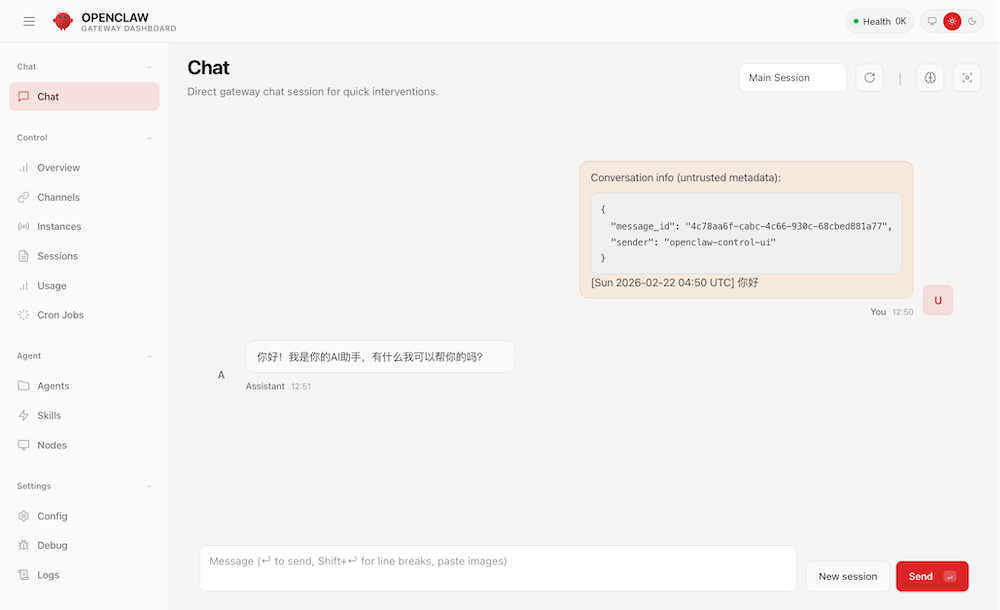
Control → Overview → Gateway Access → Gateway Token → 填入上一步 TokenConfig → Models → Providers → ollama → Api → 选择/填写为 ollama → SaveChat → Chat → 发起对话验证模型配置成功
方案二:使用 Docker 直接部署 OpenClaw
1) 创建容器
- 镜像:
fourplayer/openclaw
- Ports:
18788 / 18789 / 22
2) 配置(用“路径 → 字段:值”表示)
A. 默认智能体配置
B. Provider 配置(添加 ollama)
C. 模型列表(在 Provider 下添加模型)
|  |Archiver|小黑屋|技术宅的结界
( 滇ICP备16008837号 )|网站地图
|Archiver|小黑屋|技术宅的结界
( 滇ICP备16008837号 )|网站地图

 发表于 2026-2-22 13:05:33
